
Modalità Xbox windows 11 In Breve: Cosa imparerai in questa guida
- Attivazione Strategica: Come abilitare la Game Mode per dare priorità assoluta ai processi di gioco.
- Tecnologie Esclusive: Il funzionamento di Auto HDR e DirectStorage per una grafica e velocità mai viste.
- Xbox Game Bar: Trucchi avanzati per monitorare le risorse (CPU, GPU, RAM) senza uscire dal gioco.
- Configurazione Top: Settaggi nascosti nel registro di sistema per eliminare i micro-stuttering.
Introduzione: Perché Windows 11 ha cambiato le regole del gioco
Se sei un videogiocatore, sai bene che ogni singolo frame per secondo (FPS) può fare la differenza tra una vittoria schiacciante e una sconfitta frustrante. Per anni, ottimizzare Windows per il gaming è stato un compito riservato ai “power user”, tra modifiche ai file di registro e software di terze parti spesso poco affidabili. Con l’arrivo e la maturazione di Windows 11, Microsoft ha finalmente integrato le fondamenta dell’architettura Xbox direttamente nel cuore del sistema operativo.
La modalità Xbox su Windows 11 non è solo un semplice tasto “ON/OFF”; è un ecosistema complesso che gestisce il modo in cui il tuo hardware comunica con il software. Parliamo di una gestione intelligente delle risorse che ordina a Windows di mettere in “pausa” i servizi in background non necessari — come gli aggiornamenti di Windows Update o le scansioni antivirus invasive — per dedicare ogni ciclo di clock della tua CPU e ogni watt della tua GPU al tuo titolo preferito.
In questa guida, esploreremo ogni angolo di questo ecosistema. Vedremo come la Xbox Game Bar sia diventata un centro di comando professionale e come le innovazioni derivate dalle console Series X|S stiano finalmente eliminando i colli di bottiglia storici dei PC. Che tu abbia un laptop da ufficio o una build estrema con raffreddamento a liquido, capire come padroneggiare la modalità Xbox cambierà radicalmente la tua esperienza utente.
Il Tuo Hardware è Pronto per Windows 11?
Prima di tuffarci nei tecnicismi dell’ottimizzazione software, è fondamentale ricordare che anche il miglior settaggio non può compensare un hardware datato. Se stai riscontrando rallentamenti eccessivi nonostante la modalità gioco attiva, potrebbe essere il momento di un upgrade. Per orientarti tra i migliori processori e schede video dell’anno, ti consigliamo la nostra Guida all’acquisto PC Acer 2026: Quale scegliere?, dove analizziamo i modelli già ottimizzati per sfruttare al 100% le funzioni di cui parleremo ora.
Cos’è la Modalità Gioco (Game Mode) e Come Attivarla Correttamente
Molti utenti pensano che basti collegare un controller per attivare la “modalità Xbox”. In realtà, il primo passo fondamentale è la configurazione della Modalità Gioco (Game Mode) a livello di sistema.
Come procedere all’attivazione
Per attivare la modalità gioco, segui questo percorso preciso:
- Premi il tasto
Windows + Iper aprire le Impostazioni. - Nel menu a sinistra, seleziona la voce Videogiochi.
- Clicca su Modalità Gioco.
- Sposta l’interruttore su Attivato.
Cosa accade tecnicamente al tuo PC?
Quando questa opzione è attiva, Windows 11 cambia il suo comportamento a livello di scheduler dei processi. In termini poveri, il sistema operativo smette di distribuire equamente le risorse tra le app aperte. Se stai giocando a Cyberpunk 2077 o Starfield, la Modalità Gioco impedisce a Chrome o ad altri processi in background di richiedere picchi di potenza improvvisi alla CPU.
Questo è particolarmente critico per chi possiede processori con architettura ibrida (come gli Intel Core di 12ª, 13ª o 14ª generazione), dove Windows deve decidere quali thread assegnare ai core “Performance” e quali ai core “Efficient”. La Modalità Gioco fornisce allo scheduler i dati necessari per garantire che il thread principale del gioco non finisca mai su un core lento.
Tabella: Impatto della Modalità Gioco su diverse configurazioni
| Componente | Effetto con Game Mode OFF | Effetto con Game Mode ON | Beneficio Reale |
| CPU (Processi) | Background attivo al 100% | Background limitato/sospeso | Maggiore stabilità del Frame Time |
| Windows Update | Può avviare download/install | Completamente bloccato | Niente picchi di lag improvvisi |
| Driver GPU | Gestione standard | Priorità alta al buffer video | Incremento FPS (2-5%) |
Xbox Game Bar: Il Centro di Controllo Totale
Il vero cuore della modalità Xbox su Windows 11 è la Xbox Game Bar. Accessibile tramite la combinazione di tasti Win + G, questo strumento si è evoluto da semplice widget per screenshot a una vera e propria dashboard di monitoraggio hardware.
Widget Prestazioni: Addio software esterni
Non hai più bisogno di installare utility pesanti per vedere quanto sta lavorando la tua scheda video. Il widget “Prestazioni” integrato ti permette di visualizzare:
- Percentuale di utilizzo della GPU e VRAM.
- Utilizzo della RAM di sistema.
- Frequenza della CPU.
- Framerate (FPS) in tempo reale con grafico della consistenza.
Il vantaggio prestazionale qui è enorme: meno software di terze parti installi (come MSI Afterburner o simili), meno conflitti di driver avrai, rendendo il sistema più snello e veloce.
Modalità Xbox windows 11 – Tecnologie Next-Gen: Auto HDR e DirectStorage
Entriamo nel cuore dell’integrazione tra l’architettura Xbox e Windows 11. Qui non parliamo solo di “chiudere i programmi in background”, ma di tecnologie che cambiano il modo in cui i dati vengono processati.
Auto HDR: Colore e Contrasto Rivoluzionati
L’Auto HDR è una delle funzioni più sottovalutate della modalità Xbox su Windows 11. Derivata direttamente dalle console Xbox Series X|S, questa tecnologia utilizza l’intelligenza artificiale per mappare i livelli di luminanza di un gioco nato in SDR (Standard Dynamic Range) e convertirlo in un segnale HDR di alta qualità.
- Come funziona: Windows analizza in tempo reale i pixel del gioco e applica una curva di contrasto dinamica, rendendo i neri più profondi e i picchi di luce più brillanti senza che gli sviluppatori debbano aggiornare il gioco.
- Requisiti: Hai bisogno di un monitor certificato HDR (minimo DisplayHDR 400). Per attivarlo, vai in Impostazioni > Sistema > Schermo > HDR e abilita “Auto HDR”.
- Impatto visivo: Titoli come The Witcher 3 o Skyrim acquistano una profondità visiva che li rende quasi simili a remake moderni.
DirectStorage: Addio Schermate di Caricamento
Storicamente, i dati di gioco viaggiano dal disco rigido (SSD) alla CPU, vengono decompressi e poi inviati alla GPU. Questo percorso crea un “collo di bottiglia”. Con DirectStorage, i dati fluiscono direttamente dall’SSD NVMe alla memoria della scheda video.
- Il risultato: Caricamenti che passano da 30 secondi a meno di 2 secondi.
- Perché è fondamentale per la modalità Xbox: Questa tecnologia permette ai giochi di caricare mondi più vasti e dettagliati (asset in 4K o 8K) senza stuttering mentre ti muovi nella mappa.
Ottimizzazione Avanzata della Grafica e della GPU
Molti utenti attivano la modalità gioco e si fermano lì. Per superare la concorrenza e ottenere un sistema davvero “Top”, dobbiamo scavare nelle impostazioni grafiche avanzate di Windows 11.
Pianificazione GPU con Accelerazione Hardware
Questa è una funzione critica che sposta la gestione della memoria video dal processore (CPU) direttamente alla scheda video (GPU).
- Dove trovarla: Impostazioni > Sistema > Schermo > Grafica > Modifica impostazioni grafiche predefinite.
- Perché attivarla: Riduce la latenza di input e migliora il framerate minimo (1% low FPS), rendendo l’immagine molto più fluida durante le scene d’azione frenetiche.
Ottimizzazioni per i Giochi in Finestra
In passato, giocare in “Finestra senza bordi” causava lag rispetto allo “Schermo intero”. Windows 11 ha risolto questo problema con una funzione specifica all’interno della modalità Xbox.
Attivando le “Ottimizzazioni per i giochi in finestra”, Windows applica lo stesso modello di presentazione moderno dei giochi full-screen anche a quelli in finestra, permettendoti di fare Alt-Tab istantaneamente senza perdere prestazioni.
Tabella Tecnica: Risorse e Priorità di Sistema
| Funzione | Livello di impatto | Tipo di Utente consigliato |
| HAGS (GPU Scheduling) | Alto | Gaming Competitivo (eSports) |
| Auto HDR | Estetico | Appassionati di Single Player/RPG |
| Frequenza di aggiornamento variabile (VRR) | Molto Alto | Chiunque abbia un monitor > 60Hz |
| Ottimizzazione Finestra | Medio | Streamer e utenti Multitasking |
Impostazioni Grafiche per Singola App
Windows 11 ti permette di forzare la “Modalità Prestazioni Elevate” per ogni singolo file .exe. Questo è vitale sui laptop con doppia scheda video (integrata Intel/AMD e dedicata NVIDIA/AMD).
- Sotto Impostazioni Grafica, seleziona l’app (es. Call of Duty).
- Clicca su Opzioni.
- Forza l’uso della GPU ad alte prestazioni.
Ecosistema e App Xbox: Come Gestire la Modalità Xbox Windows 11
L’integrazione della modalità Xbox su Windows 11 non passa solo per le impostazioni di sistema, ma si concretizza nell’App Xbox. Negli ultimi aggiornamenti del 2026, questa applicazione è diventata il centro nevralgico per chiunque voglia un’esperienza console-like su computer.
La Rivoluzione della Compact Mode
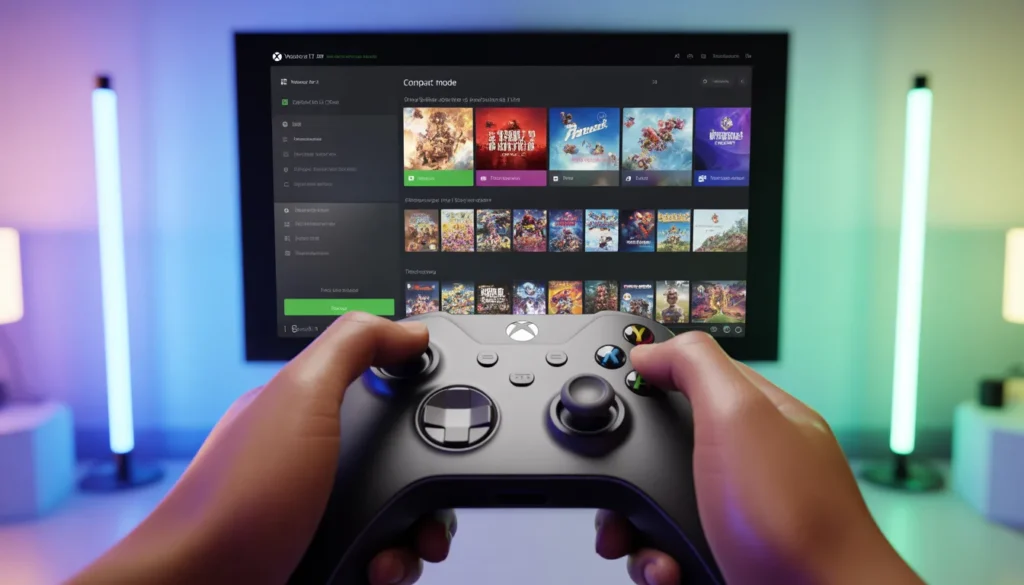
Una delle novità più apprezzate dagli utenti, specialmente da chi utilizza PC portatili o dispositivi handheld (come ROG Ally o Lenovo Legion Go), è la Compact Mode.
Nell’immagine sopra: l’interfaccia pulita della Compact Mode, ottimizzata per la navigazione con controller.
Questa funzione riduce la barra laterale dell’app a una serie di icone essenziali, lasciando tutto lo spazio visivo alla libreria dei giochi. È fondamentale per chi vuole sfruttare la modalità Xbox Windows 11 senza distrazioni, rendendo l’interfaccia fluida e veloce anche su schermi di piccole dimensioni.
Xbox Cloud Gaming: Giocare senza Hardware
La modalità Xbox permette anche di superare i limiti fisici del tuo PC. Grazie all’integrazione con il Cloud Gaming (incluso in Xbox Game Pass Ultimate), puoi avviare titoli tripla A in pochi secondi tramite streaming. Windows 11 ottimizza la latenza di rete e il decoding video specificamente per questi flussi di dati, garantendo che l’input lag sia ridotto al minimo impercettibile.
Risoluzione dei Problemi della Modalità Xbox Windows 11
Nonostante i grandi passi avanti, può capitare che la modalità Xbox Windows 11 non funzioni come previsto. Ecco una guida alla risoluzione dei problemi più comuni per evitare cali di performance.
Cosa fare se la Xbox Game Bar non si apre
Se premendo Win + G non accade nulla, il servizio potrebbe essere disabilitato o corrotto.
- Vai in Impostazioni > App > App Installate.
- Cerca Xbox Game Bar.
- Clicca sui tre puntini e seleziona Opzioni Avanzate.
- Prova prima il tasto Ripristina e, se non funziona, il tasto Reinizializza.
Conflitti tra Modalità Gioco e Overlay di terze parti
Un errore comune è mantenere attivi troppi overlay (Steam, Discord, NVIDIA GeForce Experience). Se noti micro-scatti (stuttering) durante l’uso della modalità Xbox su Windows 11, prova a disabilitare gli overlay esterni. La Game Mode di Windows 11 lavora meglio quando ha il controllo esclusivo sulle risorse video.
Un setup ottimizzato: quando hardware e software (modalità Xbox) lavorano in sinergia, l’estetica e le performance raggiungono il top.
Ottimizzazione del Registro di Sistema (Trucco per Esperti)
Per i veri smanettoni, esiste una chiave di registro che forza Windows a essere ancora più aggressivo nel dare priorità ai giochi.
Attenzione: Questa operazione è consigliata solo a utenti esperti.
- Percorso:
HKEY_LOCAL_MACHINE\SOFTWARE\Microsoft\Windows NT\CurrentVersion\Multimedia\SystemProfile\Tasks\Games- Assicurati che “GPU Priority” sia impostato su
8e “Priority” su6.
Tabella Comparativa: Modalità Xbox Windows 11 vs Windows 10
Molti utenti si chiedono se sia utile aggiornare. Ecco un confronto diretto sulle funzionalità legate al gaming.
| Funzionalità | Windows 10 | Windows 11 (Modalità Xbox) |
| Auto HDR | Non Supportato | Integrato nativamente |
| DirectStorage | Supporto Limitato | Pieno Supporto (NVMe Gen 4/5) |
| Windowed Optimizations | Scarse | Eccellenti (Latenza ridotta) |
| Integrazione Controller | Standard | Plug & Play con feedback aptico |
FAQ: Domande Frequenti sulla Modalità Xbox Windows 11
In questa sezione rispondiamo ai dubbi più comuni che gli utenti cercano su Google riguardo alla modalità Xbox Windows 11, per aiutarti a risolvere ogni incertezza in pochi secondi.
La modalità Xbox Windows 11 aumenta davvero gli FPS?
Sì, ma l’incremento dipende dal tuo hardware. Su PC di fascia media o laptop, attivare la modalità Xbox Windows 11 può portare a un aumento del 5-10% del framerate grazie alla sospensione dei processi in background. Sui PC high-end, il vantaggio principale è la stabilità del frame time (meno stuttering).
Posso usare il controller della vecchia Xbox con Windows 11?
Certamente. La modalità Xbox Windows 11 supporta nativamente quasi tutti i controller Xbox (One, Series X|S, Elite e persino i 360 tramite adattatore). Windows 11 installerà automaticamente i driver necessari non appena collegherai il dispositivo via USB o Bluetooth.
La Xbox Game Bar influisce negativamente sulle prestazioni?
In passato alcuni utenti lamentavano rallentamenti, ma nel 2026 la Xbox Game Bar è estremamente leggera. Se però non la utilizzi mai, puoi disattivarla dalle impostazioni, anche se perderesti le funzioni di ottimizzazione della modalità Xbox Windows 11.
Come posso registrare lo schermo in modalità Xbox?
Basta premere la combinazione Win + Alt + R per avviare istantaneamente la registrazione. I file verranno salvati nella cartella “Acquisizioni” all’interno della cartella Video del tuo PC, già ottimizzati in formato MP4 ad alto bitrate.
Conclusione: Il Futuro del Gaming è su Windows 11
Abbiamo visto come la modalità Xbox Windows 11 non sia solo un’aggiunta estetica, ma una vera e propria infrastruttura tecnica pensata per chi mette il gaming al primo posto. Dall’attivazione della Game Mode all’uso strategico della Xbox Game Bar, ogni passaggio che abbiamo analizzato concorre a creare un ambiente di gioco fluido, reattivo e visivamente mozzafiato.
Padroneggiare la modalità Xbox su Windows 11 significa smettere di combattere contro il proprio sistema operativo e iniziare a sfruttarlo come un alleato. Se hai seguito tutti i passaggi della nostra guida, il tuo PC è ora ottimizzato ai massimi livelli possibili per il 2026.
Per approfondimenti tecnici ancora più specifici, ti consigliamo di consultare la documentazione ufficiale Microsoft sul gaming in Windows, una risorsa preziosa per restare sempre aggiornati sugli ultimi update del kernel dedicati ai videogiocatori.
Disclaimer e Trasparenza (Affiliate Marketing)
In conformità con le linee guida sull’affiliazione, desideriamo informarti che alcuni dei link presenti in questo articolo (come quelli relativi alla guida all’acquisto PC Acer) sono link di affiliazione. Ciò significa che, in caso di acquisto tramite questi link, potremmo ricevere una piccola commissione senza alcun costo aggiuntivo per te. Questo ci permette di continuare a produrre guide gratuite e approfondite sulla modalità Xbox Windows 11 e su tutto il mondo della tecnologia, mantenendo la nostra indipendenza editoriale e testando personalmente i prodotti che consigliamo.