
In sintesi: In questa guida scopriremo come padroneggiare la GoPro HERO13, dalle configurazioni iniziali alla gestione della memoria, fino all’utilizzo strategico del kit accessori per ottenere riprese stabili e cinematografiche in ogni situazione.
Usare GoPro Hero – Introduzione
Hai appena tirato fuori dalla scatola la tua nuova GoPro HERO13 o ne hai acquistata una da poco e ti stai chiedendo da dove cominciare? Non preoccuparti: usare GoPro Hero e padroneggiarla, non è complicato, ma richiede alcuni accorgimenti fondamentali per trasformare video amatoriali in contenuti spettacolari.
Nel 2026, la GoPro HERO rimane lo standard di riferimento per chiunque voglia documentare le proprie avventure, dal trekking in montagna alle sessioni di sport acquatici. Tuttavia, senza le giuste basi — come la scelta della scheda di memoria corretta o la comprensione del kit accessori — rischi di sprecare il potenziale di una macchina eccezionale. In questo articolo ti guideremo passo dopo passo, analizzando non solo le impostazioni tecniche, ma anche come ottimizzare il tuo workflow per non perdere mai l’attimo perfetto.
Vuoi seguire questa guida con il set completo per usare GoPro Hero al meglio?
Per ottenere i migliori risultati, ti consiglio di partire dalla base: la GoPro HERO13 è il cuore pulsante del sistema, ma per essere davvero operativo in ogni scenario, non puoi fare a meno di un set completo di supporti. Personalmente utilizzo questo Kit di accessori per GoPro: include tutto il necessario, dalla custodia impermeabile all’impugnatura galleggiante, ideale per non rischiare mai durante le tue uscite.
Setup Iniziale: Perché la scelta della MicroSD può rovinare le tue riprese
Uno degli errori più comuni quando si acquista una nuova action cam — o quando si inizia a usare seriamente una HERO4 o una recente HERO13 — è sottovalutare la scheda di memoria. Molti pensano che una MicroSD economica possa bastare, ma la realtà è ben diversa: una scheda lenta causerà blocchi improvvisi, file corrotti e la perdita del tuo filmato più bello.
Per le GoPro moderne, non scendere a compromessi. Hai bisogno di una scheda microSD di classe V30 o superiore.
Tabella: Cosa cercare in una MicroSD per la tua GoPro
| Caratteristica | Requisito Minimo | Perché è importante |
| Classe di Velocità | V30 o U3 | Garantisce il bitrate necessario per i video 4K/5.3K |
| Capacità | 64GB – 128GB | Ottimale per bilanciare autonomia e gestione file |
| Tipo | MicroSDXC | Standard richiesto per compatibilità con i modelli recenti |
| Affidabilità | Brand certificati | Evita la perdita di dati durante la registrazione |
Consiglio dell’esperto: Se stai passando dalla tua vecchia HERO4 alla nuova GoPro HERO13, noterai che la gestione dei dati è molto più esigente a causa delle risoluzioni elevate. Assicurati sempre di formattare la scheda di memoria direttamente dal menu della fotocamera prima del primo utilizzo: questo processo pulisce la struttura del file system e ottimizza la velocità di scrittura.
Usare GoPro Hero e l’importanza dell’aggiornamento Firmware
Una volta inserita la SD, non dimenticare di connettere la GoPro all’app ufficiale. Le telecamere appena uscite dalla confezione raramente hanno l’ultimo firmware installato. Un aggiornamento non serve solo a correggere piccoli bug, ma spesso abilita nuove funzionalità di stabilizzazione o migliora l’efficienza della batteria, rendendo l’esperienza di uso quotidiano nettamente più fluida.
Non rovinare la tua prossima uscita con una memoria inadeguata! Se hai dubbi sulla compatibilità della tua SD, non rischiare di perdere i tuoi video migliori. Io utilizzo e consiglio una scheda con velocità V30 per gestire senza lag i file 5.3K della GoPro HERO13. Assicurati di avere quella giusta nel tuo zaino prima della prossima avventura.
Come formattare la scheda di memoria (Passaggio fondamentale)
Molti utenti saltano questo passaggio, ma formattare la scheda di memoria direttamente dal menu della tua GoPro HERO13 è il metodo migliore per evitare errori di scrittura e garantire che la struttura dei file sia ottimizzata per le riprese ad alto bitrate.
Non fare affidamento sulla formattazione eseguita dal computer: la fotocamera crea una struttura di cartelle specifica (DCIM/MISC) necessaria per il corretto funzionamento. Ecco come fare in pochi secondi:
- Inserisci la MicroSD: Assicurati che sia inserita correttamente nell’apposito slot a fotocamera spenta.
- Accendi la GoPro: Vai nel menu principale facendo uno swipe verso il basso dal display posteriore.
- Accedi alle Impostazioni: Tocca l’icona “Preferenze” (solitamente rappresentata da un ingranaggio).
- Trova la voce “Ripristina” o “Formatta”: Scorri fino a trovare la sezione dedicata alla scheda SD. Seleziona “Formatta scheda SD”.
- Conferma: La GoPro ti chiederà una conferma per eliminare tutti i dati presenti sulla scheda. Procedi e attendi il messaggio di completamento.
Consiglio dell’esperto: Eseguire questa operazione prima di ogni uscita importante è una buona abitudine. Questo “reset” pulisce completamente la scheda da eventuali frammentazioni causate da vecchie registrazioni, offrendoti una scheda di memoria come nuova e pronta per registrare i tuoi video in 5.3K senza interruzioni improvvise.
Come usare GoPro Hero per comprendere le Modalità di Ripresa e i Segreti del Setup Video
Una volta completato il setup iniziale, è il momento di affrontare la sfida più grande: capire quale modalità di ripresa attivare in ogni situazione. La GoPro HERO13 è una macchina incredibilmente versatile, ma per ottenere risultati professionali devi smettere di usare la modalità automatica e iniziare a configurare la tua action cam con coscienza.
Molti utenti commettono l’errore di registrare tutto alla massima risoluzione possibile, saturando la scheda di memoria e surriscaldando la telecamera inutilmente. La chiave sta nell’equilibrio.
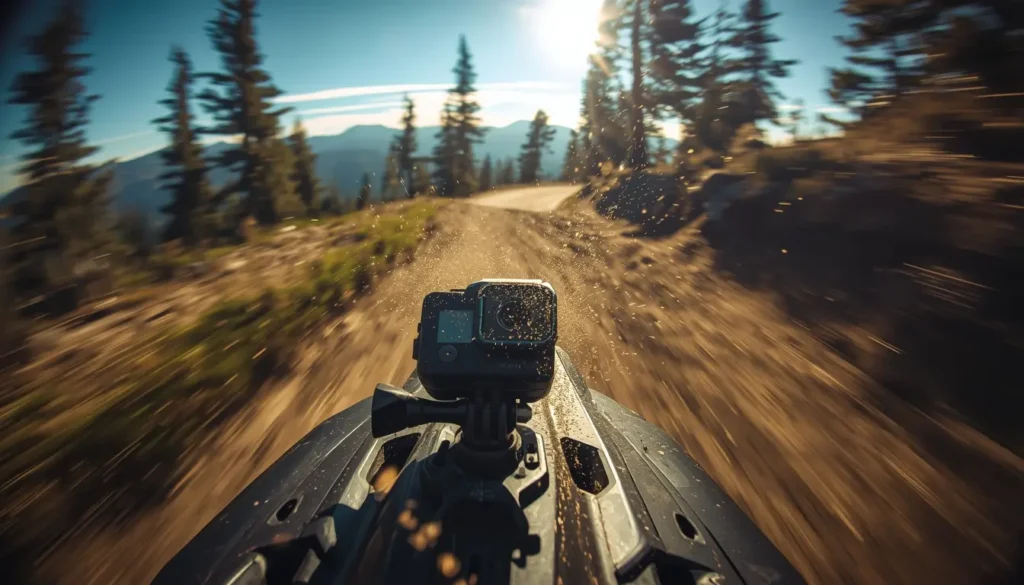
Risoluzione vs Frame Rate: La Regola d’Oro per la Fluidità
Il primo passo è capire come risoluzione (es. 4K) e Frame Rate (fps) lavorano insieme.
- 5.3K o 4K: Usali per riprese in cui la qualità dell’immagine è la priorità assoluta e non prevedi di rallentare il filmato. È la scelta ideale per vlogging di viaggio o panorami mozzafiato.
- 1080p (Full HD) o 2.7K: Non sottovalutarli. Sono risoluzioni eccellenti per la condivisione rapida sui social media e ti permettono di risparmiare spazio sulla SD e durata della batteria.
Ma il vero segreto sono i Frame Rate (fps):
- 30 fps o 60 fps: Usali per riprese in tempo reale. Il 60 fps offre un movimento molto più fluido e naturale, soprattutto negli sport d’azione rapidi (come il biking o lo sci).
- 120 fps o 240 fps: Sono fondamentali per creare Slow Motion spettacolari. Se stai registrando un salto, uno schizzo d’acqua o una caduta, usa queste impostazioni. Attenzione: richiedono molta luce e possono ridurre la qualità dell’immagine in ambienti poco illuminati.
Usare GoPro Hero – La Magia della Stabilizzazione HyperSmooth 6.0
Non puoi parlare di riprese professionali nel 2026 senza menzionare l’HyperSmooth, ora alla versione 6.0 sulla HERO13. Questa tecnologia ha eliminato la necessità di costosi gimbal esterni, rendendo le riprese a mano libera perfettamente fluide.
- Modalità Standard: Sufficiente per la maggior parte delle situazioni.
- Modalità Boost: Attivala quando la scena diventa davvero “estrema”, ad esempio per una discesa in mountain bike su terreno accidentato. Riduce leggermente l’ampiezza dell’inquadratura (crop), ma la stabilità è incredibile.
Come usare GoPro Hero con Tecniche di Ripresa per Risultati Cinematografici (e come usare il Kit Accessori)
Capire le impostazioni è solo metà dell’opera. L’altra metà è sapere come posizionare la telecamera e quali strumenti usare. La grande forza della GoPro non è solo la sua lente grandangolare, ma la capacità di essere montata ovunque.
L’importanza dell’illuminazione (e come gestirla)
Nessuna telecamera, per quanto costosa, può compensare la mancanza di luce. La regola è semplice: più luce hai, migliore sarà il video. In una giornata di sole, la GoPro produrrà immagini nitide e pulite. Al tramonto o in interni, la qualità calerà drasticamente.
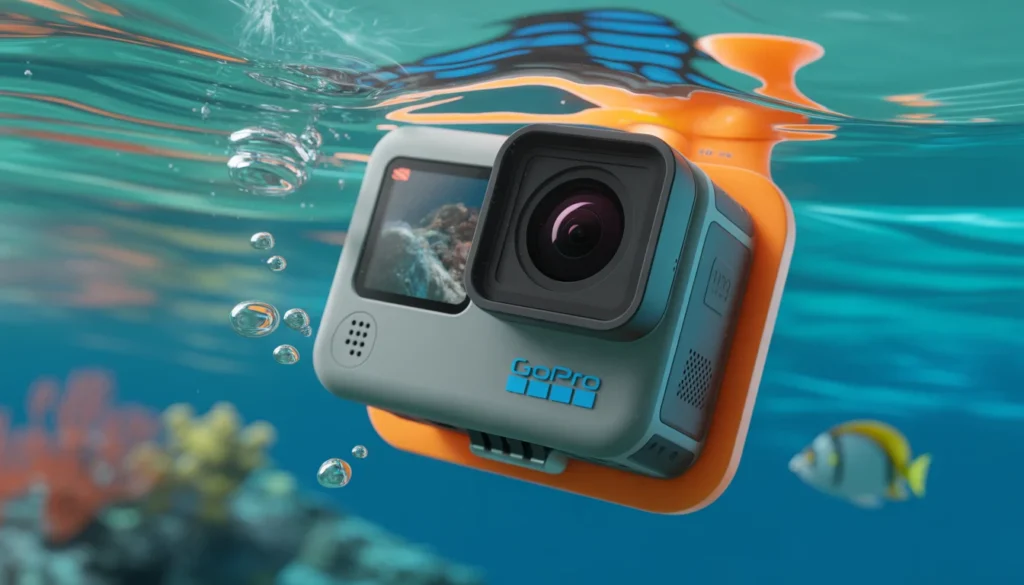
Quando scendi sott’acqua (come nella splendida ripresa subacquea sopra), la luce viene assorbita molto rapidamente. È qui che il tuo Kit di accessori per GoPro fa la differenza.
- Usa la Custodia Impermeabile (Case Subacqueo): Anche se la HERO13 è impermeabile nativamente fino a 10 metri, il case incluso nel kit ti garantisce una protezione fino a 40 metri. Più importante ancora, offre una lente frontale piatta che corregge la rifrazione dell’acqua, garantendo una messa a fuoco perfetta che altrimenti sarebbe impossibile.
- Impugnatura Galleggiante (Floating Bobber): Fondamentale per le riprese in mare o piscina. Se perdi la GoPro, l’impugnatura la farà galleggiare in verticale, rendendola facilmente individuabile grazie al colore giallo brillante.
Prospettive Uniche con Supporti e Tracciamento
Non limitarti a tenere la GoPro in mano. Usa i supporti adesivi del kit per montarla sul casco, sulla tavola da surf o sul manubrio della bici. La prospettiva in prima persona (POV) è ciò che rende le action cam così coinvolgenti.
“…Ora che hai padroneggiato le riprese dinamiche e sai come usare GoPro Hero, potresti voler ampliare i tuoi orizzonti creativi includendo riprese aeree nel tuo montaggio. Se stai cercando un dispositivo compatto per riprendere i tuoi percorsi dall’alto senza spendere una fortuna, ho analizzato in dettaglio un ottimo candidato nella mia recensione del drone XTactical Drone 2026, un’opzione economica perfetta per completare il tuo kit da content creator.”
Gestione File e Editing: Dai dati grezzi al video pronto per il web
Una volta conclusa la tua avventura, la parte più importante è preservare i tuoi file. Molti utenti commettono l’errore di aspettare mesi prima di scaricare i video, aumentando il rischio di perdere i dati. Ecco come usare GoPro Hero e gestire il flusso di lavoro come un professionista.
Trasferimento Rapido: Non affidarti solo alla connessione Wi-Fi
Sebbene l’app Quik sia fantastica per un montaggio rapido sul telefono, per trasferire file pesanti in 5.3K o 4K, la connessione wireless non è la scelta ideale.
Il metodo più veloce e sicuro rimane l’utilizzo di un lettore di schede SD dedicato collegato direttamente al tuo PC o Mac tramite porta USB 3.0 o superiore. Questo garantisce una velocità di trasferimento costante, evitando che la batteria della GoPro si surriscaldi inutilmente durante il processo di copia. Una volta trasferiti i file su un hard disk esterno o sul PC, procedi sempre con il backup prima di formattare la scheda per una nuova sessione.
Editing Cinematografico: Quale software scegliere?
Per trasformare il girato grezzo in un capolavoro, non serve necessariamente un software complesso e costoso. La scelta del programma giusto può semplificarti la vita e farti risparmiare ore di lavoro davanti allo schermo.
- Per il montaggio “al volo”: L’app GoPro Quik è perfetta per creare brevi video automatici pronti da condividere sui social.
- Per il montaggio professionale (Il mio preferito): Se vuoi un controllo totale, effetti avanzati, correzione colore precisa e una gestione fluida di file pesanti in 5.3K, la mia scelta ricade da anni su Wondershare Filmora.
Perché consiglio Filmora per i video GoPro? Utilizzo Filmora da anni per montare le mie avventure e la trovo imbattibile per due motivi: la facilità d’uso (grazie al drag-and-drop intuitivo) e la potenza degli strumenti di intelligenza artificiale. È ideale per chi non vuole perdere settimane a studiare software complicati ma desidera un risultato finale di alta qualità. Per usare GoPro Hero al meglio, e se vuoi provare a dare quel tocco in più ai tuoi montaggi, ti consiglio vivamente di dare un’occhiata alla versione attuale di Filmora: la differenza nel risultato finale, rispetto a un montaggio base, è davvero evidente.
Usare GoPro Hero – Domande Frequenti (FAQ)
Per aiutarti a capire meglio come usare GoPro Hero e le necessità comuni dei creator, ecco le risposte alle domande che compaiono più spesso tra i suggerimenti di ricerca di Google (People Also Ask).
1. La GoPro si surriscalda durante la registrazione? È normale? Sì, è un comportamento comune per dispositivi così piccoli che elaborano dati ad altissime risoluzioni. Per minimizzare il problema, evita di lasciarla sotto la luce diretta del sole quando non è in uso e assicurati che abbia un minimo di ventilazione durante le riprese.
2. Quanto dura la batteria della GoPro HERO13? La durata dipende enormemente dalle impostazioni. Registrare in 5.3K a 60fps con la stabilizzazione al massimo consuma molta energia. Il consiglio è di portare sempre con te almeno una batteria di riserva o un power bank, specialmente se prevedi lunghe giornate di riprese all’aperto.
3. Posso usare accessori di vecchi modelli (come quelli della HERO4) sulla nuova HERO13? La maggior parte dei supporti standard (quelli a vite) sono compatibili. Tuttavia, per quanto riguarda le batterie o i case subacquei, dovrai necessariamente passare ai modelli specifici per la serie 9/10/11/12/13. Il Kit di accessori per GoPro che ti ho consigliato è perfetto perché include adattatori che coprono gran parte delle necessità di montaggio universale.
4. Cos’è la modalità TimeWarp? Il TimeWarp è un video time-lapse stabilizzato. È perfetto per mostrare un lungo percorso (come un trekking o un viaggio in auto) condensato in pochi secondi fluidi e dinamici.
Conclusione: Inizia subito a creare
Abbiamo visto come usare GoPro Hero e passare dalla tua vecchia esperienza con la serie HERO4 alla potenza tecnologica della GoPro HERO13 ti aprirà un mondo di possibilità creative. Non aver paura di sperimentare: la bellezza dell’action cam sta proprio nel poter sbagliare, imparare e riprovare finché non ottieni l’inquadratura perfetta.
Il setup è solo il punto di partenza. Ora che hai tutte le informazioni necessarie — dalla scelta della scheda SD alla gestione del kit accessori — non ti resta che uscire, accendere la telecamera e raccontare la tua prossima avventura.
Disclaimer
Come Usare GoPro Hero è un articolo che contiene link di affiliazione (Amazon e Wondershare Filmora). Ciò significa che, se deciderai di acquistare tramite questi link, potrei ricevere una piccola commissione senza alcun costo aggiuntivo per te. Questa guida riflette esclusivamente la mia esperienza personale e i consigli sono forniti in totale trasparenza per aiutarti a scegliere i migliori strumenti per le tue riprese.